Widows下用键盘组合快速切换电源模式
环境配置
AHK安装包下载: https://www.autohotkey.com/download/
Notpad++下载: https://sm.myapp.com/original/Development/npp.7.6.Installer.exe
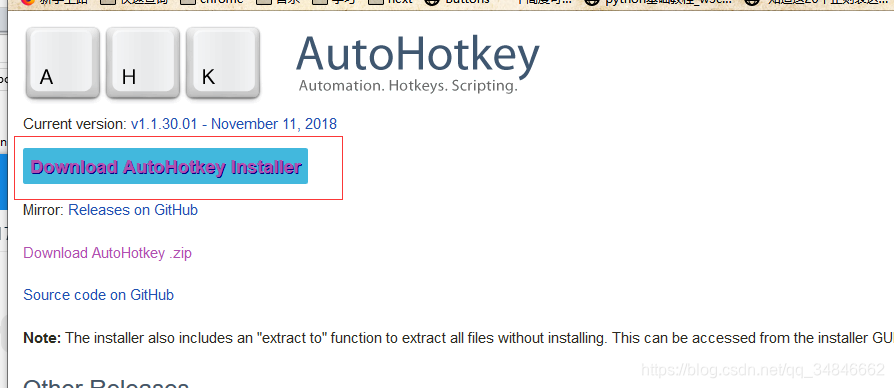
我们选择下载安装包
然后选择custom 下一步下一步就好
在windows下设置好电源选项,建议两个以上
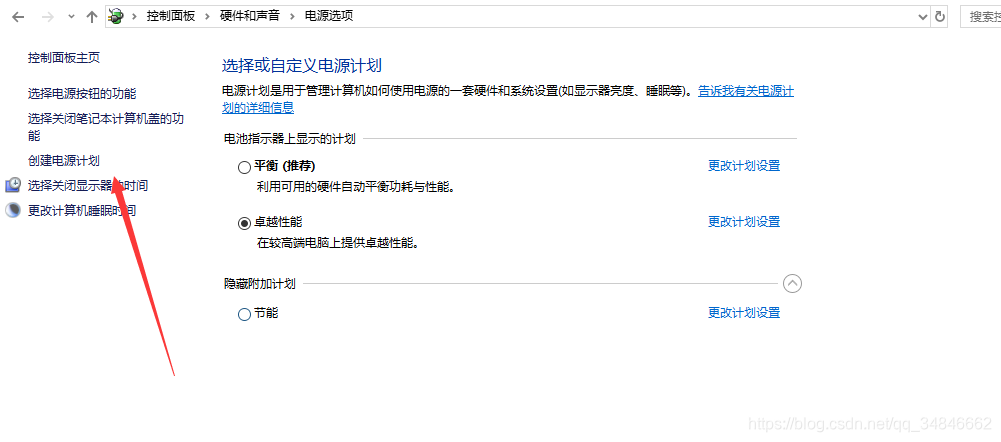
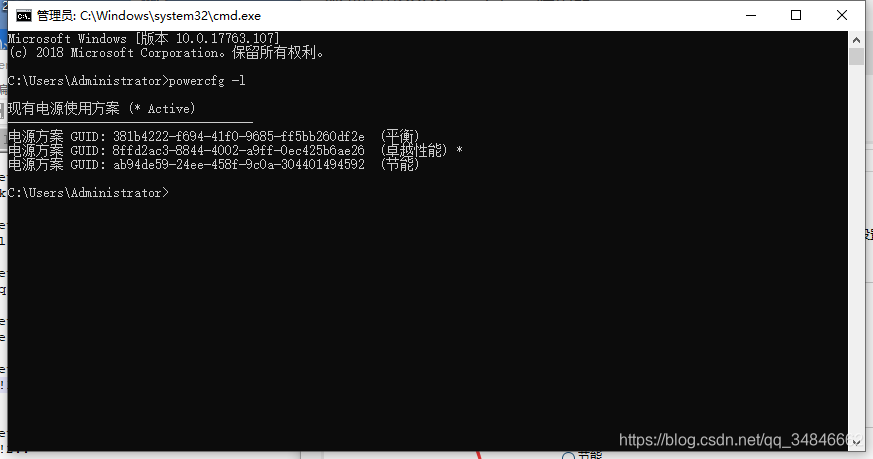
### 获取电源模式guid
输入powercfg -l就可以了,注意中间有个空格
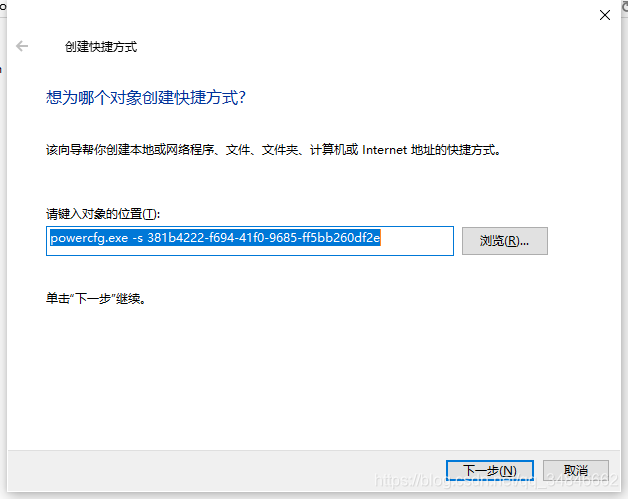
在任意位置创建电源切换快捷方式,我选择在c盘的power文件夹下
右键文件夹空白处选择快捷方式在创建快捷方式里面粘贴刚才获得的GUID
powercfg.exe -s 381b4222-f694-41f0-9685-ff5bb260df2e
注意-s前后有空格
创建三个快捷方式,名字自己定义,1.lnk什么的也可以
编写脚本
AHK修饰符
修饰符 代表的键
#: winlogo徽章键
! Alt
^ Control
+ Shift
& 将两个键组合成一个键列
AHK中的一些修饰符,**^ 表示ctr按键, !**表示alt按键,1就是键盘中Q上方的数字键1
创建一个文本文档 后缀名改为ahk
然后用notpad++打开
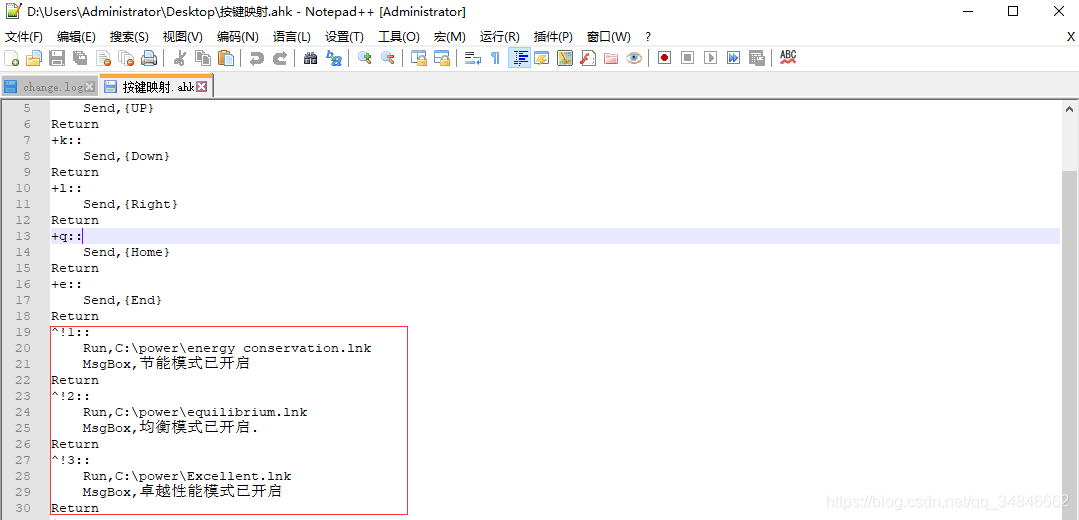
输入这一段代码
    Run,C:\power\energy conservation.lnk/*模式1切换文件位置*/
    MsgBox,节能模式已开启/*窗口提示*/
Return
^!2::
    Run,C:\power\equilibrium.lnk/*模式2切换文件位置*/
    MsgBox,均衡模式已开启.
Return
^!3::
    Run,C:\power\Excellent.lnk/*模式3切换文件位置*/
    MsgBox,卓越性能模式已开启
Return
注意这里
然后记得按ctrl+s保存,如果提示出错的话就去掉代码中的中文,或者点击Notpad++中的编码,选择Ansi码
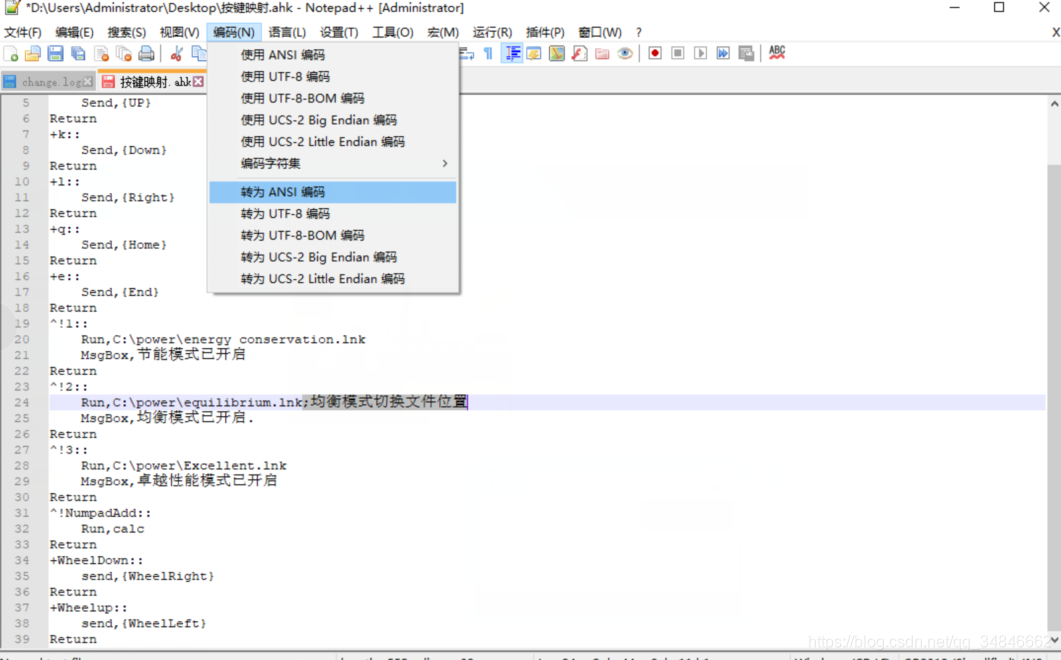
现在运行程序吧,按ctrl+1或者ctrl+1或者ctrl+3就可以切换至你设定的模式了